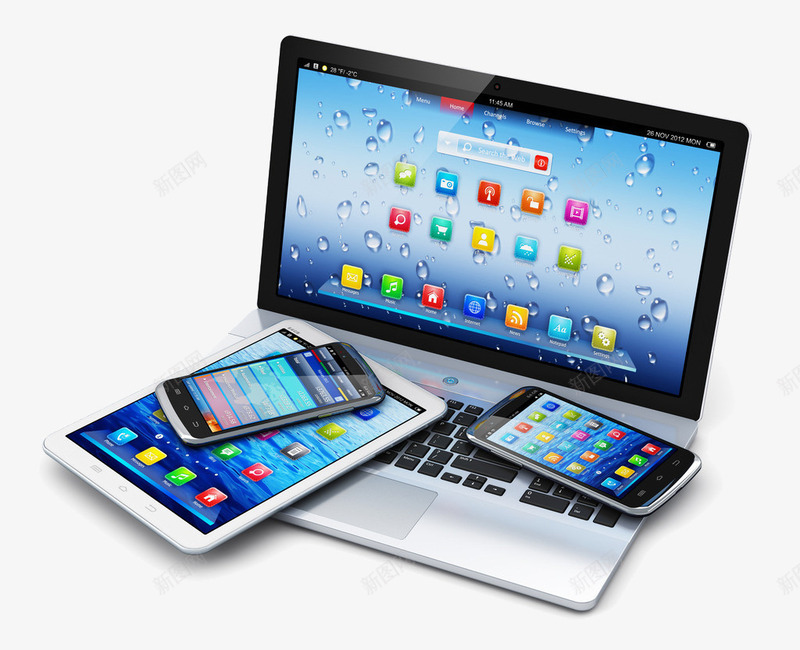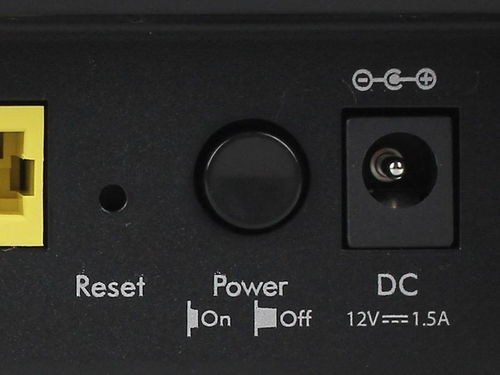
在数字化浪潮中,电子产品已成为我们日常生活不可或缺的一部分,从智能手机、平板电脑到笔记本电脑、智能手表,它们承载着我们的工作、娱乐与记忆。随着使用时间的增长,设备可能因软件冲突、性能下降、数据冗余或二手交易等原因需要进行重置。本文旨在为您提供一份全面、安全的电子产品重置指南,帮助您的设备回归纯净状态,重新启航。
一、为什么需要重置电子产品?
重置(又称恢复出厂设置)是指将设备的软件系统还原到初始状态的过程,所有用户数据、设置和应用程序将被清除。常见原因包括:
- 性能优化:长期使用后,系统可能积累缓存或冗余文件,导致运行缓慢,重置可恢复流畅体验。
- 故障排除:若设备频繁崩溃、出现软件错误或无法启动,重置可解决许多软件层面的问题。
- 数据清除:在出售、捐赠或回收设备前,重置能有效保护个人隐私,防止数据泄露。
- 系统升级后适配:重大系统更新后,重置可确保新环境稳定运行。
二、重置前的关键准备
盲目重置可能导致不可逆的数据损失,因此务必提前做好以下准备:
- 备份重要数据:将照片、联系人、文档等上传至云端(如iCloud、Google Drive)或外部存储设备。
- 记录账户信息:确保记住Apple ID、Google账户等登录凭据,重置后需重新验证。
- 解除设备关联:从智能家居、支付应用(如Apple Pay)中移除设备绑定。
- 充电保障:确保设备电量充足(建议高于50%),避免重置过程中断电导致损坏。
三、主流电子产品的重置方法
不同设备的操作路径略有差异,以下是常见产品的步骤概要:
- 智能手机(iOS/Android):
- iOS:进入“设置”>“通用”>“传输或还原iPhone”,选择“抹掉所有内容和设置”。
- Android:进入“设置”>“系统”>“重置选项”,点击“清除所有数据(恢复出厂设置)”。
- 笔记本电脑(Windows/macOS):
- Windows:通过“设置”>“更新与安全”>“恢复”选择“重置此电脑”。
- macOS:重启后按住Command+R进入恢复模式,使用“磁盘工具”抹掉磁盘并重装系统。
- 智能手表/平板:操作类似手机,通常在“设置”菜单中可找到重置选项。
四、重置后的注意事项
重置完成并不代表万事大吉,后续步骤同样重要:
- 重新设置设备:按照初始向导配置语言、网络、账户等基本信息。
- 恢复数据:从备份中 selectively 还原所需文件,避免一次性恢复全部内容导致问题复发。
- 安装更新:检查系统与应用程序的最新版本,及时更新以提升安全性。
- 观察运行状态:重置后监测设备性能,若问题依然存在,可能是硬件故障,需联系专业维修。
五、重置的局限与风险
尽管重置是有效的软件解决方案,但它并非万能:
- 无法修复硬件损坏:如电池老化、屏幕碎裂等物理问题需另行处理。
- 数据永久删除风险:即使有备份,部分未同步的数据(如应用缓存)可能无法恢复。
- 系统兼容性问题:老旧设备重置后,可能无法适配最新软件版本。
###
电子产品的重置如同一场“数字大扫除”,它能赋予设备新生,却也要求我们以谨慎的态度对待。通过科学的备份、规范的操作和重置后的细心维护,我们不仅能延长设备寿命,更能保障数字生活的安全与高效。当科技产品再次闪耀如初时,我们也将以更从容的姿态,迎接智能时代的每一次挑战与机遇。